Posts mit dem Label Tutorial werden angezeigt. Alle Posts anzeigen

16. November 2012

1 Kommentare
Ich hab das zwar schon auf allen möglichen Kanälen gepostet, aber das muss ich hier auch noch mal verewigen: Den Artikel "How to be German in 20 easy steps" von Adam Fletcher (@adamfletcher). Teil 1 auf venturevillage, Teil 2 auf The Hipstery.


Der Artikel beschreibt in Englisch 20 einfache Schritte, wie man "deutsch" werden kann. Der Autor greift dabei auf seine Erfahrungen zurück. Der ist so wahr, so gut geschrieben und geht so toll mit den Klischees um ohne dabei aufdringlich zu werden, dass es fast schon unheimlich ist.

Ich bin voll geflasht, dass es noch so gute Texte mit Netz gibt.

Aber wie wird man jetzt eigentlich "deutsch"? Ein paar Beispiele:
  • Put on your house shoes
  • Eat a long breakfast
    "German breakfasts are not meals, but elaborate feasts" "I didn’t know you could legally combine chocolate and bread, it was quite a revelation."
  • Planning, preparation, process
    "I don’t care if you’re 17, it’s taking you nearly a full minute to get your shoes on, buy a shoe horn! Optimise your processes!"
  • Get some insurances
    "My girlfriend communicates with her insurance advisor more often than I do with my mother."
  • Dress seriously
    "Now it’s time to change out of your Schlumperklamotten and head outside to face the day head on."
  • Drink Apfelsaftschorle
    "Germans fear any beverage that doesn’t fizz."
  • Eat German food
    "It’s hard to discuss German cuisine without mentioning Wurst..."
  • Learn how to open a beer bottle with anything but a bottle opener
  • Feel mixed about Berlin
  • Hate Bavaria
  • Love your car
    "It's very time consuming for German men to have to keep pulling their penises out for comparison against the other men they meet."

Mehr sollte man einfach lesen. Es lohnt ich. Ich konnte fast nicht mehr...

Teil 1: http://venturevillage.eu/how-to-be-german-part-1
Teil 2: http://store.hipstery.com/blogs/news/6877137-how-to-be-german-in-20-easy-steps-part-2

16. März 2012

1 Kommentare
Ich habe heute in meinem Google Reader das putzigste Bild des Tages gesehen. Ein Mashup von Calvin & Hobbis und Gandalf & Bilbo aus Herr der Ringe.


Es ist so cool, dass ich unbedingt den Orginal-Autor nennen wollte, statt ein simples "via" zu vergeben. Doch in Zeiten von Blogs, Tumblr und Reddit ist das nicht so einfach und funktioniert nur, wenn alle brav ihre Quelle angeben.

Und hier ist die Kette, wie ich den Urheber dieses Bildes gefunden habe, Flickr-Nuzer CoolJohnny.


1. Google Reader -> Reddit

Ich habe die Hauptseite von Reddit abonniert, wo mir dieses Bild über den Stream rutschte.

Dort ist das Bild auf dieser Seite:
http://www.reddit.com/r/pics/comments/qx4lv/bilbo_and_gandalf_as_calvin_and_hobbes_for_the/

Wenn man reddit weiter checkt, sieht man, dass dieses Bild gleich öfter gepostet wurde.
http://www.reddit.com/domain/cdn.twentytwowords.com/


2. Reddit -> 22 Words

Der Reddit-Nutzer hatte das Bild auf dem Blog "22 Words" gefunden. Nur leider hatte er nicht direkt den Post verlinkt, sondern nur den Blog selber.

Nach ein paar Klicks kommt man auf den einzelnen Post:
http://twentytwowords.com/2012/03/13/bilbo-and-gandalf-as-calvin-and-hobbes/


3. 22 Words -> How to Carve Roast Unicorn

Von 22 Words ging an via-Link direkt auf den richtigen Post beim Blog "How to Carve Roast Unicorn":
http://howtocarveroastunicorn.blogspot.com/2012/03/bilbo-gandalf-as-calvin-hobbes.html


4. How to Carve Roast Unicorn -> Super Punch

Auf dem Unicorn-Blog sieht man mittlerweile die Orginal-Quelle, weil der Blog zitiert ziemlich gut. Neben der via-Quelle hat der Autor auch recherchiert, wo das Bild herkommt und was es damit auf sich hat. Hier könnte die Kette enden, da die echte Quelle bereits genannt wird. Ich gehe die via-Quelle aber weiter.

Gesehen hat er das Bild auf dem Tumblr "Super Punch":
http://superpunch2.tumblr.com/post/18886109022/calvin-and-hobbes-meets-lord-of-the-rings-by


5. Super Punch -> Cool Johnny

Von Super Punch geht es weiter auf den Tumblr von CoolJohnny, dem Orginal-Autor des Bildes:
http://cooljohnny.tumblr.com/post/19181748520/so-many-notes-thanks-everyone-o


6. Cool Johnny -> Pizza & Orange Juice

Aber das Witzige ist: Der Tumblr-Post von Cool Johhny stammt nicht von ihm selbst, sondern er hat ihn nur vom Tumblr "Pizza & Orange Juice" reblogged:
http://oldblueeyes.tumblr.com/post/19075375036/bilbo-and-gandalf-by-cooljohnny


7. Pizza & Orange Juice -> CoolJohnny

Aber vom PizzaSaft-Tumblr geht es dann tatsächlich zur Orginal-Quelle, dem Flickr-Set von CoolJohnny:
http://www.flickr.com/photos/cooljohnny/6813716364/in/photostream


8. CoolJohnny -> Threadless

Unter dem Flickr-Bild weißt der Autor dann noch darauf hin, dass er das Bild als T-Shirt Motiv für Threadless gemacht hat.

Hier kann man dafür voten:
http://www.threadless.com/submission/407056/Bilbo_and_Gandalf


Tja... so geht Quellenrecherche im Internet. Der Orginal-Autor CoolJohnny ist gefunden, sowie die Orginal-Quelle auf Flickr. Das hat mich nicht mal fünf Minuten gekostet. Würde das mal jeder so machen. Vor allem die "klassischen" Medien. Mindestens 4 Schritte, höchstens 8. Vier Klicks. Ist das wirklich so schwer?

11. November 2011

0 Kommentare
Wie ich mein Problem mit Google Reader und Empfehlungen (vorerst) löse...

Im Google Reader gibt es keine Empfehlungen mehr und Google hat dem Toll bewusst seine soziale Komponente genommen. Ich hatte mich schon beschwert und wusste erstmal nicht, was ich tun sollte.

Jetzt habe ich eine Lösung zu meinem Problem gefunden... und sie funktioniert tatsächlich mit Google+. Denn es gibt ja noch den (neuen) "Empfehlen"-Button für Google+ im Reader.


Schritt 1: Ich lege mir einen leeren Kreis/Circle an. Ich nenne ihn "Empfehlungen".


Schritt 2: Ich empfehle oder teile alles bei Google Reader in diesen Kreis.


Schritt 3: Ich erhalte eine Übersicht mit meinen Empfehlungen.


Das war's auch schon. So kann ich meine Empfehlungen weiter über Google einfach und ohne großen Aufwand pflegen.

Das hat natürlich auch ein paar Nebeneffekte:

Alles ist neu und ich muss auf der grünen Wiese anfangen. Ich kann natürlich meine alte Empfehlungsseite neu in Google Reader selbst abonnieren und dann alles nochmal in diesen Kreis empfehlen, aber ich weiß nicht, ob ich mir diesen Zeitaufwand gebe.

Die Empfehlungen von langen Beiträgen und Texten wird abgekürzt. Man wird also immer auf den Link klicken und auf die ursprüngliche Seite gehen müssen, um den kompletten Text zu lesen.

Leute, die sich für meine Empfehlungen interessieren, können ihnen nicht mehr einfach so folgen und einen RSS-Feed gibt es leider auch nicht mehr. Sie müssen jetzt Google+-Mitglied sein und ich muss sie diesem Kreis hinzufügen. Also, falls es Mitglieder von G+ gibt, die gerne meine Empfehlungen in ihrem Stream sehen wollen, dann meldet euch und ich füge euch in den Kreis hinzu. Diejenigen können sich aber nich meine Empfehlungen allein einblenden, sondern bekommen es entweder im Stream vom Kreis, in dem ich bin oder aber in den "Nicht in Kreisen"-Stream.

Die Sache ist bloß die: Ich werde empfehlen. Manchmal viel, manchmal weniger. Was ich auf keinen Fall will ist, dass der Eindruck ensteht ich würde spammen. Leute, die in meinen Empfehlungskreis wollen, sollten sich darüber bewusst sein und sich letztendlich darüber nicht beschweren.

Ich kann jetzt nicht nur Empfehlungen aus dem Google Reader diesem Stream hinzufügen, sondern auch von Google+, allen Webseiten mit dem "Empfehlen" bzw. "Teilen"-Button von Google und dem gesamten Web, sofern ich die Sachen von Hand poste oder über die Google-Toolbar klicke. Das heißt, die Empfehlungen werden vielfältiger.

Meine Empfehlungen können jetzt über Google+ kommentiert und geteilt werden.

Letzendlich ensteht auch eine Lücke zwischen letzter klassicher Empfehlung und erster Empfehlung auf Google+ heute.


Ich muss schauen, wie sehr sich dieses neue Prinzip für meine Zwecke einsetzen lässt und ob ich den Kreis irgendwie öffentlich machen kann oder was auch immer Google+ mir da für Möglichkeiten gibt. Damit hat G+ für mich einen Mehrwert gegenüber Facebook, der garantiert, dass ich dieses Netzwerk tatsächlich nutze. Das ersetzt auf keinen Fall die tollen Funktionen von Google Reader, die es nicht mehr gibt. Aber auf jeden Fall: I'm back und das ist erstmal gut so.

21. Januar 2011

0 Kommentare
Immer wieder landen Leute auf meinem Blog, die gesperrte Youtube-Videos anschauen wollen. Die meisten Videos sind einfach nicht in unserem Land verfügbar, weil sie von der GEMA oder den Labels geogefickt werden.

Der alte Trick mit dem Google Translator funktioniert nicht mehr, daher wird dazu mal ein Update der Methode fällig. Und der fast 1,5 Jahre alte Beitrag ist hiermit hinfällig.

Benötigt wird dazu ein Proxy-Dienst, wie zum Beispiel www.daveproxy.co.uk. Alle, die sich ein bisschen auskennen, klicken diesen Link und wissen Bescheid, für alle anderen gibt es hier eine Anleitung.

Nehmen wir als Beispiel Madonna mit "Like a Virgin", bei uns von Youtube gesperrt, mit der URL: http://www.youtube.com/watch?v=VgkOCJ9PGkk


Wir kopieren die Adresse "http://www.youtube.com/watch?v=VgkOCJ9PGkk", öffnen daveproxy.co.uk und fügen die URL dort ein.


Mit einem Klick auf Go gelangt man zum Video und kann sich erfreuen.


Es kann sein, dass der Ladevorgang etwas länger dauert und die Seite nicht komplett geladen wird, dennoch kann man sich das Video komplett ansehen. Man wird auch sofort bemerken, dass der Player nicht der Standard-Youtube-Player ist, sondern der JW Player, aber das macht nichts. Man hat zwar nicht alle Optionen vom nativen Youtube-Player, aber das Video kann man trotzdem anschauen und sogar in verschiedenen Formaten herunterladen.

Hier ist der Link zum Beispiel: http://www.daveproxy.co.uk/browse.php/0379c4f511b1bOi8vd3d3LnlvdXR1YmUuY29tL3dhdGNoP3Y9VmdrT0NKOVBHa2s_3D/b13/fnorefer/

Hinweis: Ich habe bei meinen Versuchen mit anderen Videos manchmal ein paar Anläufe gebraucht, bevor es funktioniert hat. Außerdem scheint es wichtig zu sein, dass man die URL encodiert. Das bedeutet, dass die Youtube-URL hinterher nicht als Klartext angezeigt wird. Einfach alles bei den Standard-Einstellungen des Proxys lassen und manchmal eben etwas Geduld mitbringen.

Ein guter Kompromiss und auf jeden Fall eine Lösung, wenn man sich geblockte Videos auf Youtube anschauen will. Have fun und mal schauen, wie lange diese Lösung funktioniert.

4. April 2010

3 Kommentare
Hierzulande ist es eine Tradition, die zu Ostern gefundenen Eier auf eine ganz besondere Art und Weise zu behandeln. Man nennt das bei uns "Ostereier aufballen".

Ich hatte letztes Jahr kurz darüber geschrieben, um dann überrascht festzustellen, dass der Begriff "Ostereier aufballen" bei Google kaum Treffer findet. Ich denke, das ist schon eine ziemlich regionale Tradition, die überall anders heißt. Jedenfalls sind uns heute beim Osterspaziergang viele Leute mit Eiernetzen in Zeulenroda über den Weg gelaufen. Ich kenne das schon mein ganzes Leben und will eigentlich kein Ostern ohne aufballen verbringen.

Aber was ist eigentlich "Aufballen"? Manche kennen es vielleicht unter dem Begriff "Eier aufwerfen". Ganz einfach, das Herumschleudern und -werfen des Osterseis in einem Eiernetz, um die Schale zu knacken. Aber mal ganz von vorne.

Zu erst braucht man nämlich ein gefundenes Ei:


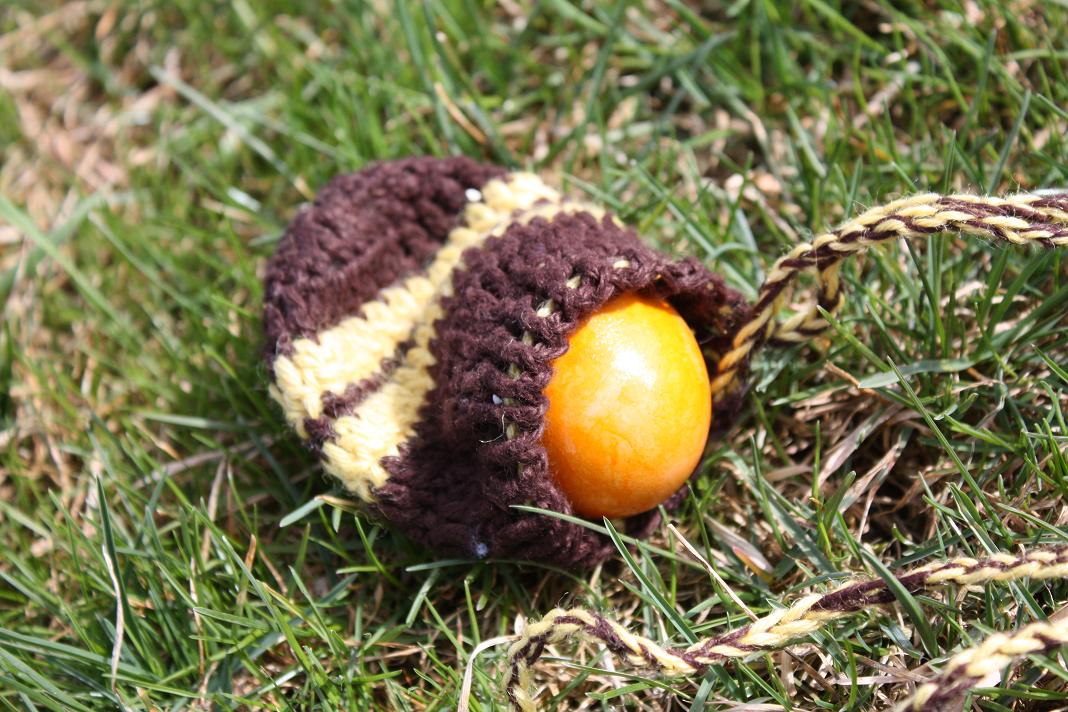
Dazu das passende Eiernetz (am Besten von Mutti gehäckelt):


Osterei ins Eiernetz:


Für die Örtlichkeit sollte man eine Wiese wählen, sonst ist der ganze Spaß schnell vorbei.

Sich mit dem Eiernetz bewaffnen:


Beginnen zu schleudern:


Im richtigen Moment loslassen. Je nachdem, ob es hoch oder weit gehen soll.


Wenn das Netz wieder aufschlägt rennt man wie wild geworden hinterher und schaut ob das Ei den Flug überstanden hat oder ob die Schale kaputt ist. Solange wiederholen, bis die Schale kaputt ist. Für mich macht es natürlich nur Spaß, wenn ich sooft wie möglich werfen kann. Deshalb ist die Hoffnung immer groß, dass das Ei noch heil ist.

Sowas kommt dann heraus, wenn man genug Eier hat:


Die sind vom Fall meist etwas geplättet, aber nichtsdestotrotz wunderbar zu Salat verarbeitet werden können. Als Rester bleiben nur die bunten Schalen.


Bis zum nächsten Jahr.

6. März 2009

2 Kommentare
Wer große Archive (z.B. Fotos) auf seinem Rechner pflegt und dieses Archiv mit den Daten eines anderen ergänzt, sieht sich oft vor einer großen Herausforderung:
  • Dateinamen passen nicht
  • Falsches Dateiformat (png, jpg, gif, bmp etc.)
  • Falsches Archiv-Format (zip, rar, 7z etc.)
  • Andere Ordnerstruktur
Um diese Probleme schnell, sauber und ohne großen Aufwand zu lösen bedarf es einiger Tools. Hier sind die, die ich zu meiner letzten Aktion gebraucht habe.

Ich bin ein Fan davon, dass Windows zip-Dateien in den Explorer integriert. Das ist zum Beispiel bei Bildersammlungen ziemlich geschickt, man braucht die zips nicht entpacken, sondern geht über den Explorer in das File und kann darin sogar mit der Windows-Fotogalerie navigieren. Eine tolle Sache, wenn man das mag, allerdings nicht so toll, wenn man rar oder ace Dateien bekommt. Was tun? Dazu gibt es ein schönes Script von w-shadow.com. Dieses Script benutzt das installierte 7zip und wandelt per Eingabezeile alle angegebenen Files in zip-Archive um. (z.B. "zipconv.bat *.rar").
Das Tool gibt es hier: http://w-shadow.com/blog/2009/01/29/convert-rar-cab-iso-etc-to-zip/

Als nächstes braucht man natürlich einen Renamer, um alle Dateinamen in das selbe Format zu bringen. Ich empfehle da Bulk File Renamer (www.bexonsoft.com/BulkFileRenamer). Dieses Tool ist klein, Freeware und kommt ohne Installation zurecht. Man kann den Files einen Zähler geben, Großgeschriebenes in Kleingeschriebenes umwandeln, Zeichen ersetzen, Vor- und Nachsilben hinzufügen oder ganz eigene Kreationen erstellen. Zugegebenermaßen: Einige nützliche Funktionen wie Datum oder Zeit kann er den Dateinamen nicht mitgeben, aber für kleinere Tätigkeiten ist das Tool absolut ausreichend.

Das letzte, was mich noch gestört hat ist: In manchen meiner zip-Archive sind Ordner enthalten, in manchen sind direkt die Files drin. Ich möchte meine Files aber direkt in meinem Archiv ohne Ordner, ein zip oder rar Archiv ohne Ordner und Unterordner. Und dann möchte ich nicht jedes einzelne Archiv bearbeiten müssen, sondern mehrere Ordner gleichzeitig. Hier hat WinRar die Lösung. Nehmen wir uns als Beispiel zwei Comicbücher, die als jpg-Dateien auf der Festplatte liegen. Das eine Comicbuch liegt in einem eigenen Ordner, das anderen in einem eigenen Ordner mit mehreren Unterordnern. Diese beiden Comicbücher möchte man nun in je ein Archiv verpacken ohne irgendwelche Ordnerstrukturen. Geht das? Ja... know your WinRar. Man selektiert die beiden Hauptordner in WinRar und wählt "Hinzufügen". Im darauffolgenden Dialog wählt man das gewünschte Format und wechselt zum Reiter "Dateien". Dort setzt man bei Jede Datei in ein unterschiedliches Archiv einen Haken und wählt bei "Dateipfade" Keine Pfade speichern. Mit dem Klick auf OK werden - voilà - zwei Archive erstellt, in denen keine Ordner sind und alle Files direkt abrufbar.

Einen Converter für Bilder- und Media-Dateien habe ich für meine Aktion nicht gebraucht. Für einzelne Dateien gibt es Online-Converter wie zum Beispiel MediaConvert (www.media-convert.com), allerdings ist bei Webconvertern immer vorsicht geboten, denn man weiß nicht, wo die Daten zwischengespeichert werden. Als Programm für den Rechner gibt es das kostenlose
psynetic ImageConverter 3.1, allerdings habe ich damit noch keine Erfahrungen gemacht. Zur Not macht hier Google schlau.

Das sind für mich die die wichtigsten Werkzeug um Herr meiner Daten und Archive zu werden.